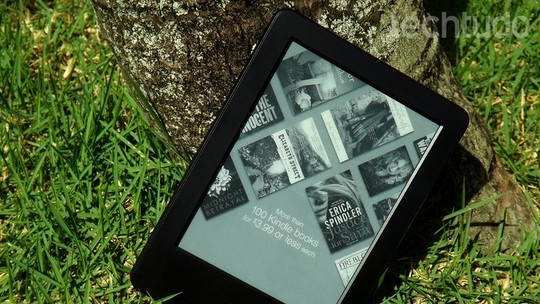
O Kindle conta com um navegador experimental que permite acessar sites pelo dispositivo. O browser pode ser muito útil quando o usuário não dispõe de um smartphone ou computador por perto. Para dispositivos com Internet 3G grátis, como o modelo Paperwhite 3G, o acesso é restrito às páginas da Amazon e da Wikipédia. No entanto, quando conectados a uma rede via Wi-Fi, é possível visualizar o que desejar, respeitando as limitações da aplicação.
O aplicativo suporta JavaScript, SSL e cookies, mas não é compatível com flash, efeitos multimídia Shockwave ou applets Java, e nem roda vídeos. Você também pode baixar arquivos nos formatos .AZW, .AZW1, .AZW3, e .KFX, eBooks Mobipocket não protegidos (.MOBI, .PRC) e de texto (.TXT), de acordo com o guia da fabricante. Veja, no tutorial a seguir, como usar o navegador no e-reader da Amazon.
O navegador experimental do Kindle permite navegar através de sites da web (Foto: TechTudo/ Bárbara Mannara)
Passo 1. Acesse a página inicial do Kindle. Caso esteja no meio da leitura de um livro, basta tocar na parte superior da página e, em seguida, no ícone que remete a uma casa.
... a Coelho)" title="Toque na parte superior da tela para acessa o menu no Kindle (Foto: Reprodução/Taysa Coelho)" src="data:image/jpeg;base64,/9j/4AAQSkZJRgABAQAAAQABAAD/2wBDAAMCAgMCAgMDAwMEAwMEBQgFBQQEBQoHBwYIDAoMDAsKCwsNDhIQDQ4RDgsLEBYQERMUFRUVDA8XGBYUGBIUFRT/2wBDAQMEBAUEBQkFBQkUDQsNFBQUFBQUFBQUFBQUFBQUFBQUFBQUFBQUFBQUFBQUFBQUFBQUFBQUFBQUFBQUFBQUFBT/wgARCAAVABkDASIAAhEBAxEB/8QAGQAAAwADAAAAAAAAAAAAAAAAAAQFAgMI/8QAFAEBAAAAAAAAAAAAAAAAAAAAAP/aAAwDAQACEAMQAAAB6cSfhlh+ZTMIoFjaB//EABwQAAICAgMAAAAAAAAAAAAAAAECAwQQEgAUM//aAAgBAQABBQK2oMfYAFVt8WvHlLDLsJAFsJGI8f/EABQRAQAAAAAAAAAAAAAAAAAAACD/2gAIAQMBAT8BH//EABQRAQAAAAAAAAAAAAAAAAAAACD/2gAIAQIBAT8BH//EAB0QAAEEAgMAAAAAAAAAAAAAAAEAAhARAyFBUYH/2gAIAQEABj8CBPBtGmV6nagw+KQx91taj//EAB4QAQACAQQDAAAAAAAAAAAAAAERIQAQQWFxMaGx/9oACAEBAAE/IQIWKBgKuXWJUwI7ETp7B9yRm1PGXOxoToE5JyBPUKmeOMIYF7hGn//aAAwDAQACAAMAAAAQRUg8/8QAFhEBAQEAAAAAAAAAAAAAAAAAAREg/9oACAEDAQE/EKpMf//EABQRAQAAAAAAAAAAAAAAAAAAACD/2gAIAQIBAT8QH//EACIQAAIBAwIHAAAAAAAAAAAAAAERIQAxURBBYXGBkaHw8f/aAAgBAQABPxBGbwhDNpVxNTpSRjMkHl8tTWDjIZGWVfrjR4A9vMKkGADDA98UQLRchO8HQvYbKdqG1gBIOQEsOKhUCUYLLK0//9k=">
Toque na parte superior da tela para acessa o menu no Kindle (Foto: Reprodução/Taysa Coelho)
Passo 2. Já na página inicial, vá no símbolo representado por três pontos na vertical.
Clique no ícone em destaque na página inicial do Kindle (Foto: Reprodução/ Taysa Coelho)
Passo 3. No menu que abrir, selecione a opção “Navegador experimental”.
Selecione a opção "Navegador experimental" do Kindle (Foto: Reprodução/ Taysa Coelho)
Passo 4. Caso não esteja conectado à rede Wi-Fi, abrirá uma lista com as redes disponíveis. Escolha a de sua preferência.
Para usar o navegador experimental, conecte o Kindle a uma rede Wi-Fi (Foto: Reprodução/ Taysa Coelho)
Passo 5. Agora, basta digitar o endereço do site na barra e, em seguida, pressionar “Enter”;.
Digite o endereço na barra do navegador experimental do Kindle (Foto: Reprodução/ Taysa Coelho)
Passo 6. Caso queira aumentar a fonte do texto, basta arrastar dois dedos do centro para fora da tela.
É possível ampliar o texto do site no navegador experimental do Kindle (Foto: Reprodução/ Taysa Coelho)
Passo 7. Se preferir tornar a página mais leve, é possível remover as imagens. Para isso, basta acessar o ícone de três pontos na vertical e, em seguida, selecionar a opção “Configurações do navegador”.
É possível remover as imagens da página, para tornar o carregamento mais fácil (Foto: Reprodução/ Taysa Coelho)
Passo 8. Agora, toque em “Desativar imagens”.
Selecione a opção "Desativar imagens" nas configurações do navegador do Kindle (Foto: Reprodução/ Taysa Coelho)
Caso queira rever as figuras da página, é só seguir o mesmo caminho e clicar em “Ativar imagens”.
A primeira plataforma que conecta o proprietário à imobiliária e/ou corretor de imóveis com o foco em potencializar as vendas e torná-las mais seguras maximizando o tempo do corretor.